









PCでも利用可能な「Xbox Game Pass」のサブスクプランですが、プラン選択に仕様変更が入り、どのプランを選べば良いのか、どのプランがおすすめなのか気になっている人も多いかと思います。
2026年10月版を再編集して掲載しているので、そちらの記事を確認してください。

まずはXboxアプリの「Game Pass」の画面へ
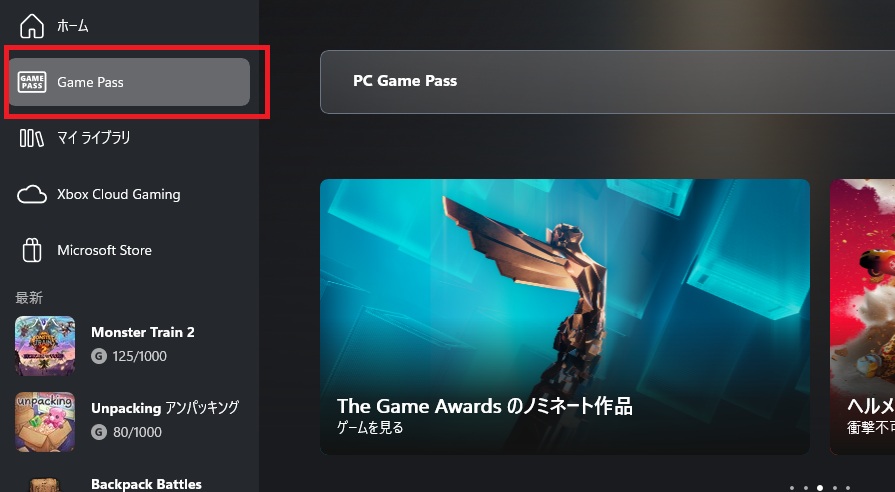
XboxのアプリをPCで開いたら、まずは左上にある「Game Pass」を押してみましょう。
そこからゲームパスに対応したゲームを確認したり、プラン選択を行うことができます。
おすすめは「4つ目」のプラン!
以前はベースとなるプラン1つと、オプション付きの豪華プラン1つの選択制でしたが、現在はプランが4つに分かれています。
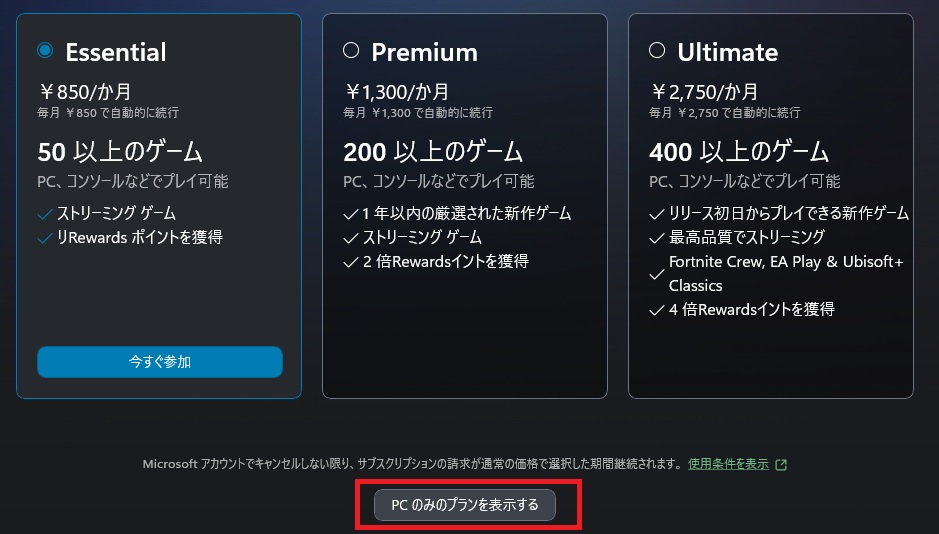
一見すると3つのプランしか無いですが、下にある小さな「PCのみプランを表示する」を選ぶと、4つ目のプランが表示されます。

おすすめのPC Game Passについて
上記で紹介した「PC Game Pass」は、以前存在した旧プランと同じ内容となっており、Game Passに登録されているゲームを一通りプレイすることができます。
(一部別サブスクプランと併用しなければならないゲームは利用出来ないようです。ご自身で確認してみてください)
本来GamePassのゲームを一通り選べるのは「Ultimateプラン」なのですが、特典なしでゲームを遊びたいだけなら、この「PC Game Pass」で良いことになります。
プラン別の遊べるゲーム一覧の見方は?
こちらで確認したところ、プラン別に遊べるゲームを一覧化したページは、おそらく存在しません。
(あったらごめんなさい)
そのため、ゲーム別に遊べるゲームプランが存在するかどうか、個別に確認していく必要があります。
- Game Passの画面に移行
- ゲームタイトルをクリック
- タイトル別ページの中腹くらいにある、どのプランで遊べるゲームなのかの表記を確認する
例えばNINJA GAIDEN 4のページを見ると以下の様になっており、
・PC Game Pass
・Ultimateプラン
の2つのプランで遊べることがわかります↓
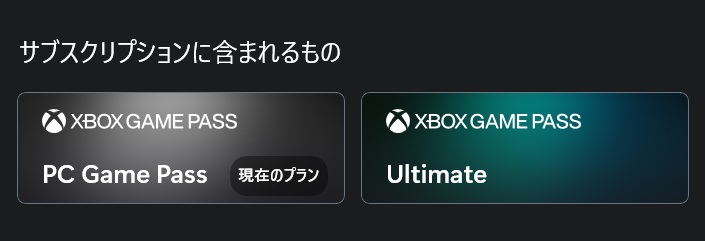
次に、ヴァンサバのページを見てみると以下の様になっており、全てのプランで遊べることがわかります↓

各プランの人気ゲームを見る
プラン選択画面にて、プランをクリックすると、その下に「○○プランで人気のゲーム」という表示があり、ある程度どんなゲームがあるかは確認することが可能です。
ただ、その一覧は下位プランのゲームも表示されてしまうので、そのプランだけで遊べるゲームを見れるような機能ではありません。
Game Passに登録されている全ゲームの一覧を見る方法
- Game Passの画面に移行
- ページのファーストビューあたりにある、「すべてのゲーム」を押す
- 一覧が表示される
この一覧は、プランに関わらずGame Passに登録されているゲームが全て表示されるので、プラン別で遊べるゲームについては上記で紹介した方法で確認する必要があります。
注意!Game Passに登録したら定期請求・サブスクを解除しておこう
継続的に加入するつもりがないのであれば、加入後にまずやるべきことは定期請求の無効化です。
- ゲームパスのアプリの左上にある、自身のアイコン(プロフィール)を押して「自分のサブスクリプション」を選択
- 支払い画面の右下あたりにある「管理」のボタンを押す
- ブラウザ画面に遷移するので、アプリに登録してあるアカウントでログインする
- サブスクリプションの項目にある「定期請求を無効にする」を選択
- 案内に従って操作を進める
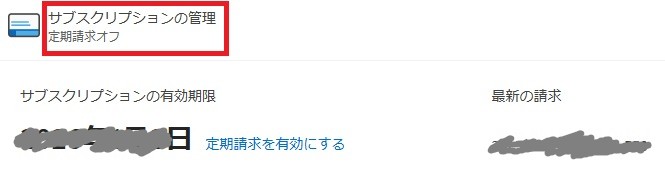
↑こんな感じになっていれば定期請求は解除できています。
定額請求を解除した瞬間にサブスクが終了するわけではないので安心してください。
1か月の期限が切れるまでは遊ぶことができます。