









Xboxを持っていなくてもPCだけで利用可能な「Xbox Game Pass」のサブスクプランですが、プラン選択に仕様変更が入り、どのプランを選べば良いのか、どのプランがおすすめなのか気になっている人も多いかと思います。
2026年10月時点での内容になります。
ゲームパス・PCのXboxアプリの仕様がちょくちょく変わるので、最新の情報と違う場合があります。
まずはXboxアプリの「Game Pass」の画面へ
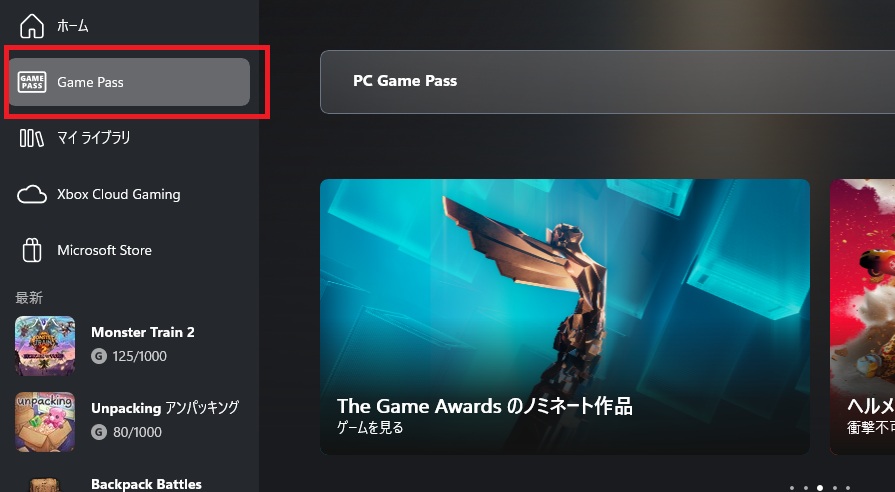
XboxのアプリをPCで開いたら、まずは左上にある「Game Pass」を押してみましょう。
そこからゲームパスに対応したゲームを確認したり、プラン選択を行うことができます。
おすすめは「PC only」のプラン!
以前はベースとなるプラン1つと、オプション付きの豪華プラン1つの選択制でしたが、現在はプランが4つに分かれています。
おすすめなのは「PC only」のプランです。
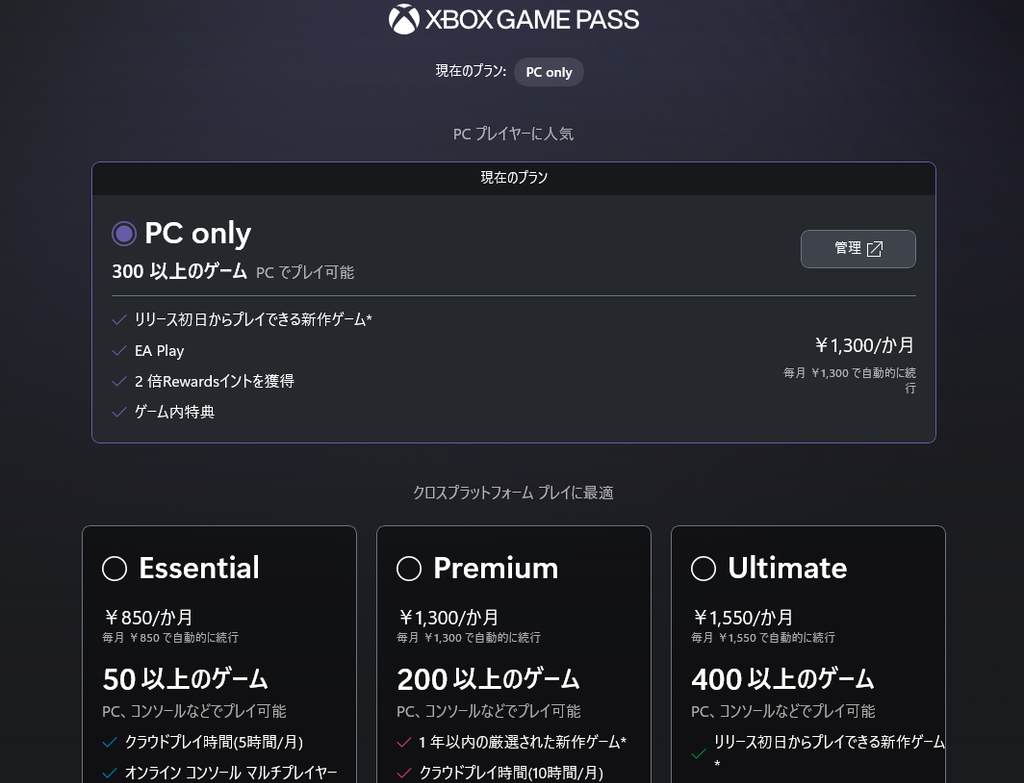
おすすめのPC only プランについて
上記で紹介した「PC only」プランは、以前存在した旧プランと同じ内容となっており、Game Passに登録されているゲームを一通りプレイすることができます。
どちらもGame Pass対応のゲームを一通り遊べた上で
・色々と特典がついてるのがUltimateプラン
・特典はほとんど無いのがPC onlyプラン
という認識でOKです。
本来GamePassのゲームを一通り選べるのは「Ultimateプラン」だったのですが、
特典なしでゲームを遊びたいだけなら、この「PC only」プランで良いことになります。
極稀に、Ultimateプランでしか遊べないゲームが存在するので、念のため事前に確認することを推奨。
プラン別の遊べるゲーム一覧の見方は?
こちらで確認したところ、プラン別に遊べるゲームを一覧化したページは、おそらく存在しません。
そのため、ゲーム別に遊べるゲームプランが存在するかどうか、個別に確認していく必要があります。
- Game Passの画面に移行
- ゲームタイトルをクリック
- タイトル別ページの中腹くらいにある、どのプランで遊べるゲームなのかの表記を確認する
例えばGears of War: E-Dayのページを見ると以下の様になっており、
・PC only
・Ultimateプラン
の2つのプランで遊べることがわかります↓
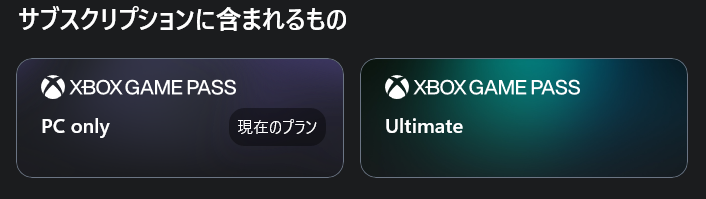
次に、ヴァンサバのページを見てみると以下の様になっており、全てのプランで遊べることがわかります↓

各プランの人気ゲームを見る
プラン選択画面にて、プランをクリックすると、その下に「○○プランで人気のゲーム」という表示があり、ある程度どんなゲームがあるかは確認することが可能です。
ただ、その一覧は下位プランのゲームも表示されてしまうので、そのプランだけで遊べるゲームを見れるような機能ではありません。
Game Passに登録されている全ゲームの一覧を見る方法
- Game Passの画面に移行
- ページのファーストビューあたりにある、「すべてのゲーム」を押す
- 一覧が表示される
この一覧は、プランに関わらずGame Passに登録されているゲームが全て表示されるので、プラン別で遊べるゲームについては上記で紹介した方法で確認する必要があります。
注意!Game Passに登録したら定期請求・サブスクを解除しておこう
継続的に加入するつもりがないのであれば、加入後にまずやるべきことは定期請求の無効化です。
- ゲームパスのアプリの左上にある、自身のアイコン(プロフィール)を押して「自分のサブスクリプション」を選択
- 支払い画面の右下あたりにある「管理」のボタンを押す
- ブラウザ画面に遷移するので、アプリに登録してあるアカウントでログインする
- サブスクリプションの項目にある「定期請求を無効にする」を選択
- 案内に従って操作を進める
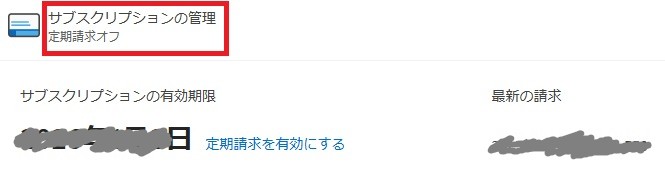
↑こんな感じになっていれば定期請求は解除できています。
定額請求を解除した瞬間にサブスクが終了するわけではないので安心してください。
1か月の期限が切れるまでは遊ぶことができます。
サブスク解除にはブラウザでのログインが必要
サブスクを解除する際に一応注意が必要となるのは、
サブスク解除はXboxアプリ内ではなくPCブラウザ上で行われるため、ブラウザ上で再ログインが必要になることです。
Xboxアプリ側でログインしてるから「IDとかパスワード適当でもいいかぁ」と覚えられないものにしてしまうと、ブラウザ側でログインできなくなって詰む可能性があります。